BlogGuías
Cómo hacer un menú digital con QR para tu restaurante, paso a paso
Aprende a hacer un menú digital con código QR para tu restaurante, cafetería o taquería: qué necesitas, la opción gratis con PDF, cómo hacerlo con Mudy y cómo imprimir el QR para que tus clientes lo escaneen sin problemas.

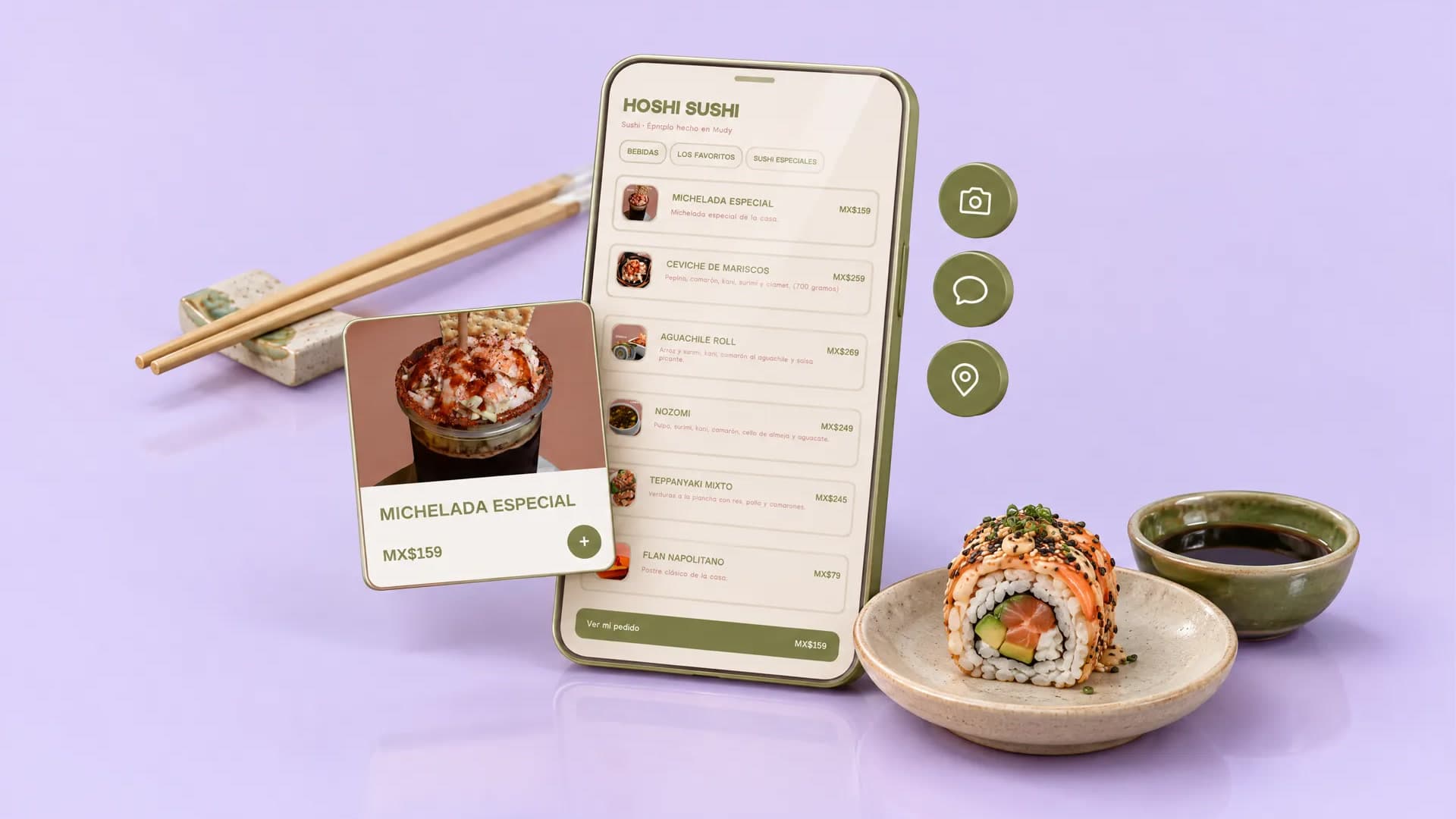
Un menú digital es la versión de tu carta que tus clientes abren en su celular, normalmente escaneando un código QR en la mesa o tocando un link en tu Instagram o WhatsApp. Lo mejor: cuando cambias un precio, lo cambias una sola vez y todos lo ven al instante. Nada de reimprimir.
En esta guía te explicamos cómo hacerlo de dos formas: gratis, con un PDF y un generador de QR, y con una herramienta de menú digital como Mudy. Al final vas a saber cuál te conviene, cómo imprimir tu QR para que funcione a la primera y qué errores evitar.
Qué necesitas antes de empezar
Ten esto a la mano, sin importar qué opción elijas:
- Tu lista de platillos y bebidas, con nombre y precio. Si ya tienes una carta impresa, una foto clara de ella sirve.
- Categorías: entradas, platos fuertes, tacos, bebidas, postres… Agrupa como lo pide la gente, no como lo cocinas tú.
- Descripciones cortas para los platillos que más quieras vender. Una línea basta: qué lleva y por qué vale la pena.
- Fotos de tus platillos estrella. No necesitas fotos de todo; con las de tus 5 o 10 más vendidos ya se nota la diferencia.
- Tu número de WhatsApp, si quieres recibir pedidos por ahí.
Opción 1: menú digital gratis con PDF y código QR
Es la forma más rápida si solo quieres que tus clientes vean la carta.
- Diseña tu menú en Canva, Word o Google Docs. Usa letra grande: la gente lo va a leer en un celular, no en una hoja tamaño carta.
- Expórtalo como PDF.
- Súbelo a Google Drive (o Dropbox) y copia el link para compartir. Revisa que el permiso diga "Cualquier persona con el enlace".
- Crea el código QR con cualquier generador gratuito pegando ese link.
- Escanéalo tú mismo desde dos celulares distintos antes de imprimir.
Lo bueno: no cuesta nada y lo tienes en una tarde.
Lo no tan bueno:
- Un PDF se lee mal en el celular: tus clientes tienen que hacer zoom y moverse de un lado a otro.
- Cada cambio de precio implica editar el diseño, exportar y volver a subir. Si subes un archivo nuevo con otro link, tu QR impreso deja de funcionar. Para evitarlo, reemplaza el archivo en el mismo link en lugar de subir uno nuevo.
- No puedes recibir pedidos: el cliente ve la carta, pero para pedir tiene que escribirte y dictarte todo.
Si tu menú casi nunca cambia y solo lo usas en el local, el PDF puede ser suficiente. Si cambias precios seguido, vendes para llevar o recibes pedidos por WhatsApp, te conviene la segunda opción.
Opción 2: con una herramienta de menú digital
Una herramienta de menú digital convierte tu carta en una página hecha para celular: con categorías, fotos, buscador y, en algunos casos, un carrito para pedir. El link y el QR no cambian nunca, aunque edites tu menú todos los días.
Así se hace con Mudy, en menos de lo que tardas en leer esta guía. Cada paso tiene un video corto para que veas exactamente qué aparece en pantalla.
Paso 1: crea tu cuenta y tu catálogo
Entra a getmudy.com y regístrate. Tienes 7 días de prueba gratis, sin tarjeta, para armar tu menú y probarlo con tus clientes.
Mudy te pregunta qué tipo de negocio tienes y te pide un nombre para tu catálogo. Ese nombre se vuelve tu link propio, por ejemplo getmudy.com/taqueria-don-memo. Si tu negocio tiene Instagram o TikTok, puedes importar tu perfil para no capturar tu información a mano, o seguir sin él.
Paso 2: sube una foto de tu menú y deja que la IA lo arme
Sube una foto o el PDF de tu carta actual. Mudy lee tus categorías, platillos y precios y arma el menú por ti en unos segundos.
Revisa lo que encontró antes de seguir: puedes corregir cualquier nombre o precio, quitar lo que no quieras y, después, agregar fotos y descripciones a tus platillos estrella.
Paso 3: activa los pedidos por WhatsApp
Elige tu país, escribe tu número de WhatsApp y activa los pedidos. Desde ese momento, tus clientes pueden armar su pedido en tu menú y mandártelo completo por WhatsApp, con cantidades y precios, listo para confirmar. Se acabó el "¿me repites qué querías?".
Al terminar, Mudy le da a tu menú un estilo con los colores de tu negocio. Si quieres cambiar colores, tipografía o diseño, lo haces cuando quieras desde el editor.
Paso 4: comparte tu link y tu código QR
Desde tu catálogo, entra a Comparte tu página. Ahí copias tu link y descargas tu código QR para imprimirlo. Pon el link en tu bio de Instagram, tu estado de WhatsApp y tu perfil de Google.
Así te pide un cliente
Tu cliente escanea el QR o abre tu link, navega por tu menú, agrega lo que quiere al carrito, escribe su nombre y te envía el pedido por WhatsApp. No necesita descargar ninguna app ni crear una cuenta.
Cómo imprimir tu código QR para que funcione a la primera
Un QR mal impreso es un menú que nadie ve. Cuida esto:
- Tamaño: que no mida menos de 3 × 3 cm. En mesa, entre 5 y 8 cm es cómodo. Si va en una pared o ventana, hazlo más grande: entre más lejos esté el cliente, más grande debe ser.
- Contraste: QR oscuro sobre fondo claro. Evita QR claros sobre fondos oscuros o sobre fotos.
- Espacio alrededor: deja un margen limpio de al menos 1 cm. No le encimes texto ni logos.
- Una instrucción clara: "Escanea para ver el menú" o "Escanea y pide por WhatsApp". La gente escanea más cuando sabe qué va a pasar.
- Material: si va en la mesa, que sea plastificado o en acrílico. Un QR manchado o doblado ya no se lee.
- Prueba antes de imprimir 50: escanéalo con un iPhone y un Android, con poca luz y desde la distancia real a la que lo va a ver tu cliente.
Errores comunes al hacer un menú digital
- Precios desactualizados. Es el error que más molesta a los clientes. Cada vez que cambies un precio en caja, cámbialo en tu menú.
- Cambiar el link después de imprimir. Tu QR apunta a un link; si el link cambia, todos tus QR impresos dejan de servir.
- Meter toda la carta en una sola página larga. Usa categorías para que el cliente encuentre los tacos sin pasar por 40 bebidas.
- Fotos oscuras o borrosas. Mejor sin foto que con una que haga ver mal tu platillo. Toma tus fotos con luz natural, cerca de una ventana.
- Olvidar a quien no quiere usar el celular. Ten un par de cartas impresas para quien las pida.
Preguntas frecuentes
¿Puedo hacer un menú digital gratis?
Sí. Con un PDF en Google Drive y un generador de QR gratuito tienes un menú digital sin pagar nada. La limitación es que se lee peor en el celular, cuesta más trabajo actualizarlo y no permite pedidos. Con Mudy puedes probar todo durante 7 días sin costo antes de decidir.
¿El código QR caduca?
Un QR solo guarda un link, así que no caduca por sí mismo. Lo que puede fallar es el link: si borras el archivo, cambias el link o el generador que usaste redirige a través de su propio servicio y lo desactiva. Usa un link que controles y que no vaya a cambiar.
¿Mis clientes necesitan descargar una app?
No. Un menú digital se abre en el navegador del celular. Basta con la cámara para escanear el QR.
¿Puedo recibir pedidos por WhatsApp desde mi menú?
Con un PDF, no. Con Mudy, sí: tus clientes arman su pedido en el carrito y te lo envían por WhatsApp ya ordenado, con platillos, cantidades y total. Arriba puedes ver cómo se ve desde el celular de tu cliente.
¿Cada cuánto debo actualizar mi menú digital?
Cada vez que cambie algo: un precio, un platillo nuevo o algo que se te agotó. Es la gran ventaja frente al menú impreso, aprovéchala.
Empieza hoy
Si tienes tu carta a la mano, en una tarde puedes tener tu menú digital listo y tu QR en las mesas. Crea tu menú digital en Mudy y pruébalo 7 días gratis con tus clientes.